ラベル Mac の投稿を表示しています。 すべての投稿を表示

2019年6月17日月曜日

BootcampとWindows 10で起動したMacBook Air 2018とVANMASS USBハブでの周辺機器の使用実績

MacBook Air 2018のBootcamp + Windows 10起動時でのVANMASS USB Type C ハブ 7in1 マルチドックを用いた手持ちの周辺機器類の互換性の確認結果の備忘録。

先にmacOS起動時に確認したように、多くのUSB機器が初回からUSBハブを用いると機器を認識せず動作しない。そのためWindows 10環境ではほぼすべての周辺機器はまずUSB Type A−Cの変換ケーブルを用いて機器を認識させ、その後にVANMASS USB Type C ハブ 7in1 マルチドックに接続させる手順で互換性確認を行った。

Mac本体:MacBook Air 2018, Bootcamp + Windows 10 (64bit)
USB Type A-Type C変換ケーブル:ELECOM USB3-AFCM01NBK

基本動作を確認できたもの
  • マウス:Logicool MX Anywhere 2
  • Felicaカードリーダー:Sony RC-S370
  • スキャナー:富士通Scansnap iX100、Scansnap S510
  • スキャナー:富士通Fi-6130Z(純正ドライバーを使用、PaperStream IP (TWAIN)は64bit版を認識せず、32bit版をインストールして、稼働確認)
  • プリンター:OKI Data C531DN
  • KVMスイッチ:ATEN CS1784A(Eizoモニター、キーボード、マウスを接続)
  • モニター:Eizo EV32333W-H (HDMIケーブル経由)
  • モニター:ASUS MB168B+ (ASUSのページで入手したDriverをインストール必要)
  • テンキー電卓:CASIO MZ-120WL
  • キーボード:Lenovo KU-0225
  • 外部HDD:Drobo 5Dは未確認(ディスクのフォーマットの都合上)
  • ドッキングステーション:CalDigit TS-2は未確認
  • iPad Pro (10.5インチ):DuetDisplay、Apple Pencilが動作(AstropadはWindows版なし)
  • SDXCカード:SanDisk Extreme PRO:未確認
  • USBメモリ:Transcend JetFlash 700/730:未確認

2021/3/11追記
Macとの接触が悪くなり使用を中止、2年弱の寿命だった。

2019年6月16日日曜日

MacBook Air 2018とVANMASS USBハブでの周辺機器の使用実績

現在の技術水準にやっと追いついたMacbook Air 2018は魅力的なMacだったが、購入には躊躇した。理由はUSB Type AからType Cへの変更、Thunderboltポートの変更だった。今までのMacbook Air 2010や2014に併せて手持ちの周辺機器類のほとんどがUSBや古いThunderboltポートへの接続だったため、USBハブなしではMacbook Air 2018が使いにくい状況だった。環境構築が億劫で1ヶ月以上使用開始しないまま放置状態だった。

多くの種類のUSB Type Cハブが販売されているが、互換性に関する情報は殆どなく、イチかバチかでアマゾンなどの口コミで比較的トラブルの少なく値段も手頃なVANMASS USB Type C ハブ 7in1 マルチドックを購入した。下記はVANMASS USBマルチドッグを用いた手持ちの周辺機器類の互換性の確認結果の備忘録。

多くのUSB機器が初回からUSBハブを用いると機器を認識せず動作しない。そのため初回のみUSB Type A−Cの変換ケーブルを用いて機器を認識させると、次回以降はうまく認識し動作することがわかった。詳細な動作までは未確認だがかなり旧式の周辺機器も認識し、基本的動作を確認できた。BootcampにてWindows 10もインストール済みであるが、そちらの動作は別途確認。

Mac本体:MacBook Air 2018, macOS Mojave (10.14.5)
USB Type A-Type C変換ケーブル:ELECOM USB3-AFCM01NBK

基本動作を確認できたもの
  • マウス:Logicool MX Anywhere 2
  • Felicaカードリーダー:Sony RC-S370
  • スキャナー:富士通Scansnap iX100、Scansnap S510
  • スキャナー:富士通Fi-6130Z (Mac用ドライバがないため、VueScanの試用版で確認)
  • プリンター:OKI Data C531DN
  • KVMスイッチ:ATEN CS1784A(Eizoモニター、キーボード、マウスを接続)
  • モニター:Eizo EV32333W-H (HDMIケーブル経由)
  • モニター:ASUS MB168B+ (Driver version 4.1をインストール必要)
  • テンキー電卓:CASIO MZ-120WL
  • キーボード:Lenovo KU-0225
  • 外部HDD:Drobo 5D (一番奥のThunderboltポート経由)
  • ドッキングステーション:CalDigit TS-2 (一番奥のThunderboltポート経由)
  • iPad Pro (10.5インチ):DuetDisplay、Astropad、Apple Pencilが動作
  • SDXCカード:SanDisk Extreme PRO
  • USBメモリ:Transcend JetFlash 700/730
  • Webカメラ:Logicool HD Pro Webcam C920
  • レーザーポインタ(スライド送りボタン付き):Kokuyo ELP-R30
  • ハードディスクケース:Inateck 2.5インチ HDDケース2種
  • Inateck USB3.0HDDコンバータ(USB SATA&IDE-USB3.0変換アダプタ)

2021/3/11追記
Macとの接触が悪くなり使用を中止、2年弱の寿命だった。

2018年4月1日日曜日

パージ可能な容量が減らない

Time Machineのウィンドウにて「バックアップを自動作成」のチェックを外すと容量が減る。


最近のバージョンのTime Machineは外部ディスクが接続していない際は内部ストレージスペースにTime Machineのバックアップを作るようである。

macOS SierraでWincloneを使ってBootcamp環境をリストアする際の注意


Wincloneを用いたBootcamp環境のリストアは以前使っていたMac OS Yosemiteまでは容易だったが、OS 10.11 El Capitan以降は注意が必要。

今回の状況と方法は次の通り

  • OS: macOS Sierra (10.12)とBootcamp環境としてWindows 7
  • Macbook Air 2014
  • 上記の環境下で通常通りWincloneを用いてもバックアップしたBootcamp環境はリストアは出来ない。「MBRをアップデート中失敗した」とのエラー表示がでる。


解決法

  • WincloneのTwocanoes Knowledge BaseのWinclone and System Integrity Protectionと言う記事を参考。OS 10.11 El Capitan以降に導入されたSIP (System Integrity Protection)の機能をオフにする。
  • Macをリカバリーパーティションから起動する。再起動して「Command + R」で起動する。
  • 起動したらユーティリティのメニューからターミナルを起動する。
  • ターミナルで「csrutil disable」をタイプしてリターン。「Successfully disabled System Integrity Protection」と表示されたら、Macを再起動する。
  • SIPがオフになっているので、Wincloneにて通常通り、リストアができる。
  • 必要なこと終わったらSIPを再稼働させる。macOS Sierraだと、この後ターミナルにてroot権限にて「csrutil enable」。El Capitanだと上記と同じくリカバリーパーティションを起動してからターミナルにて「csrutil enable」をタイプして再起動。

2017年12月24日日曜日

Scansnap S510のmacOS Sierraでの使用について

まだ使えている。下記のフォローアップ情報

Scansnap S510のMac OS X YosemiteやEl Capitanでの使用について

Mac OS - 削除できない空フォルダの削除方法

Terminalから下記コマンドで消せる。

 sudo rm -Rf [フォルダ フルパス]         

ゴミ箱に入っていても、フルパスを入力すれば可能。

ゴミ箱の中から消せないフォルダをTerminalへドラッグ・アンド・ドロップすればフォルダ フルパスの入力が簡単。

2017年7月22日土曜日

Apple SuperDriveをWindows PCで使う方法


  1. Boot Camp サポートソフトウェアをAppleのページからダウンロード(筆者はv5.1.5722をWindows 10にて使用)
  2. bootcamp5.1.5722.zipを解凍
  3. bootcamp5.1.5722.zip\BootCamp\Drivers\Appleに保存されているAppleODDInstaller64.exeを実行してインストールする。
  4. 後は普通にApple SuperDriveが使用できる

2016年12月29日木曜日

BootcampのMacとWindowsの共有領域としてのexFATは便利

BootcampのMacとWindowsの共有領域としてのexFATは便利である。
ここにMacとWindowsで共通して使うアプリのデータの置き場にする。
いまつかっているのは。

1Password - Mac版ではver 6、Windows版ではver 4であるが、同じデータを両方のバージョンからアクセスできる。

Logophile - Mac版とWindows版の両方から同一の辞書データを参照できる。辞書データは容量が大きいので助かる。

Mendeley - 文献管理ソフトだが、これもMac版とWindows版の両方のデータをここへおける。

Dropboxのフォルダをリムーバルディスク上に設置する方法

CドライブがDropboxの同期フォルダで容量不足になるのを回避する方法としてネット上には多くの同じ話題でこの方法が記載されている。Windows上でリムーバルメディア上に同期フォルダを置くとすると『このフォルダは取り外し可能なメディア上に保管されています』とのエラーが出る。さらに筆者の場合は下記の事情があった。

  • MacbookでMac OS (10.10)とWindows 7をBootcampを用いて共存させている。
  • 両OSの共有フォルダとしては128GBのSDXCカードを用い、両OSから読み書き可能なexFATでフォーマットしている。
  • 両OSそれぞれの起動ドライブ上に同期フォルダを置くとただでさえ少ないMacbookのSSDの容量を2倍消費してしまう。exFATでフォーマットしたリムーバルメディア上にDropboxの同期フォルダを置くことで容量を節約できる。
  • クラウドの同期サービスとしては、今までDropbox、OneDrive、Googleを用いたがDropboxが最も使いやすい。Googleは不安定、OneDriveはMacではHFS+、WindowsではNTFS上にしか同期フォルダを置けず、exFATのリムーバルメディア上に同期フォルダを置く方法は難易度が高い。
Dropboxのフォルダをリムーバルディスク上に設置する方法は次の通り。

  1. Dropboxの同期を一時停止する。
  2. Dropboxの同期フォルダを削除する。デフォルトでは『C:\Users\ユーザー名\Dropbox』
  3. Dropboxの同期フォルダを置きたいリムーバブルメディアの直下に「Dropbox」というフォルダを作る。
  4. コマンドプロンプトを管理者権限で立ち上げる。(検索ウィンドウでcmdをタイプし、表示されるアイコンを右クリックすると「管理者権限で実行」とのメニューが表示される。)
  5. コマンドプロンプト上で、2で同期フォルダを削除したディレクトリへ移動する。通常は『cd C:\Users\ユーザー名\
  6. シンボリックリンクを作成する。例えば、『mklink /d Dropbox d:\Dropbox』(dドライブがリムーバブルメディアとなっている場合)
  7. dropboxの同期を再開する。
  8. 同期が再開されるとシンボリックリンクのアイコンに同期マークが出るが、プロパティを見るとショートカットと表示されているはず。

2016年5月8日日曜日

Mac OS Xでの外付けキーボード配列の変更ーCommandとOptionの交換


MacBookAirに外付けWindows用のUSB外付けキーボードを接続すると、外付けキーボードのWindowsキーはCommand、AltキーがOptionとして認識され、内蔵と外付けキーボードで配列が逆でブライドタッチがし難い。

システム環境設定>キーボード>修飾キーで設定を変更すれば良い。内蔵キーボード配列はそのままに、外付けキーボードのみCommandとOptionの配列を逆転できる。


MacBook Airのキーボードは左からOption、Commandと並ぶ 

Windows用外付けキーボードは左からWindowsキー(MacでのCommand)、Alt(MacでのOption)と並ぶ

「システム環境設定」の「キーボード」から「修飾キー」を開く

「キーボードを選択」で該当のキーボードを選び、OptionキーとCommandキーの配列を変更する。
環境:
MacBook Air (13-inch, Early 2014)
内蔵キーボードはUS配列
OS X Yosemite (10.10.5)

Windows用外付けキーボード:Lenovo プリファード 104キーボード(英語)

KVMP Switchを使用(ATEN CS1784A

2016年5月7日土曜日

Scansnap S510のMac OS X YosemiteやEl Capitanでの使用について

かなり旧式な富士通のドキュメントスキャナのScansnap S510(注1)は富士通のOS対応状況ページによると非対応とされているYosemiteやEl Capitanでも条件付きで使用可能だった。iX100などの新型のScansnapのScansnap Managerをインストールし、それでS510を操作すれば良い。

Mac OS XをYosemiteからEl Capitanへアップデートには様々な使用アプリがUpgradeを求めていて、互換性や費用など諸々の理由で試行錯誤している。メインマシン(注2)をいきなりアップデートするのは避けたいので、予備機になっている6年落ちのMacBook Air 2010(注2)でテストしている。

富士通のスキャナはメインではS510を使っているが、出張など際に使うために携帯式のiX100も持っている。Scansnap ManagerはiX100に添付のモノと混在して使っているが、これはS510とある程度の互換性があるようで既存環境下では使えている。サポート外なので自己責任での運用が必要(参考にする方もそのつもりでお願いします)。

注1)Scansnap S510
販売終了・2009年2月7日
保守終了・2014年2月7日
Source: 富士通スキャナーに関するWebページ:今までに発表した製品

注2)テストのためハードとOSの新旧があべこべ状態である。
現在のメインマシン
MacBook Air (13-inch, Late 2010)
OS X 10.11.4 (El Capitan)
Scansnap Manager Version 2.2 L25 (これはS510の系統か)

予備機
MacBook Air (13-inch, Early 2014)
OS X 10.10.5 (Yosemite)
Scansnap Manager Version 6.3 L43(これはiX100の系統かも)

2014年9月14日日曜日

Mac - sparseimageファイルを圧縮する方法

バックアップやディスクイメージなどで使われるsparseimageファイルはマウントして内容を削除してもそのファイルサイズは変わらない。Terminalで下記のコマンドで圧縮できる。

Last login: Sat Sep 13 08:00:52 on console
MacBook-Pro-15:~ XXXX$ hdiutil compact /XX/XX/XX/XXXXX.sparseimage 
圧縮を開始中...

空き領域を再び利用可能にしています...
...............................................................................
圧縮の仕上げ中...
...............................................................................
空き領域 3.4 TB のうち 32.6 GB を再び利用可能にしました。
MacBook-Pro-15:~ XXXX$ 


2014年6月22日日曜日

外付けHDDがマウントできないトラブル

外付けHDDがマウントできないトラブルが発生した。解決法をメモしておく。

問題の概要

  • Mac OS X Snow Leopard
  • MacBookPro Late 2006 (SDD/Dual storage換装済み)
  • HDD: G-Drive 4000GB、USB2.0, FireWire, eSATA接続タイプ(ボリューム名はG-Drive_4000Aとしている。)
  • 接続法:FireWireおよびUSB
  • Finder上にはHDDが見えるがマウントできず、中身も見れない。
  • HDDをダブルクリックすると「オリジナルの項目が見つからなかったため、エイリアス”G-Drive_4000A”は開けません。」が表示され、エイリアスの削除か変更を求められる。削除をクリックしても削除できず、変更もできない。(下図)
  • Disk Utilityでエラーが見つかり、修正して問題なしとなってもマウントできない。同じエラーメッセージが表示される。
  • 他のMacに接続してマウントできない。同じエラーメッセージが表示される。
  • 接続法をFireWireとUSBで変更しても、解決しない。
  • 別の外付けHDDは問題なく接続できる。(G-Driveのほぼ同機種、eSATAの代わりにUSB3.0となったタイプ)
  • /Volumsにアクセス権がおかしくなったエイリアスが生成される。
  • ファイル共有でネットワーク経由ではマウントでき、中身が見れる。


解決法

「com.apple.FinderInfo」というExtended Attributes(付加情報)がHDDに付加され、トラブルを起こしているそうなので、それを削除すると解決する。

-----

ターミナルを起動し、HDDのマウントポイント(/Volumes)へ移動

Last login: Sun Jun 22 17:06:33 on ttys000
MacBook-Pro-15:~ user1$ cd /Volumes

/Volumesフォルダの内容を表示、黄色部分が問題のエイリアス

MacBook-Pro-15:Volumes user1$ ls -la
total 1288
drwxrwxrwt@  7 root    admin     238  6 22 17:02 .
drwxrwxr-t  31 root    admin    1122  6 22 14:38 ..
drwxr-xr-x   1 user1  staff   12288  5 10 12:04 BOOTCAMP
drwxr-xr-x@ 17 user1  staff     646  6 22 15:59 G-Drive_4000A
drwxrwxrwx   1 user1  staff  524288  1  1  1980 Hitachi320
lrwxr-xr-x   1 root    admin       1  6 23  2014 MacBookPro -> /
drwxrwxrwx   1 user1  staff  131072  1  1  1980 exFAT

問題のExtended Attributesを表示、com.apple.FinderInfoが問題の元凶

MacBook-Pro-15:Volumes user1$ ls -la@
total 1288
drwxrwxrwt@  7 root    admin     238  6 22 17:02 .
com.apple.FinderInfo    32 
drwxrwxr-t  31 root    admin    1122  6 22 14:38 ..
drwxr-xr-x   1 user1  staff   12288  5 10 12:04 BOOTCAMP
drwxr-xr-x@ 17 user1  staff     646  6 22 15:59 G-Drive_4000A
com.apple.FinderInfo    32 
drwxrwxrwx   1 user1  staff  524288  1  1  1980 Hitachi320
lrwxr-xr-x   1 root    admin       1  6 23  2014 MacBookPro -> /
drwxrwxrwx   1 user1  staff  131072  1  1  1980 exFAT

問題のExtended Attributesを削除、黄色部分が削除用コマンド

MacBook-Pro-15:Volumes user1$ xattr -d com.apple.FinderInfo /Volumes/G-Drive_4000A

問題のExtended Attributesの削除を確認

MacBook-Pro-15:Volumes user1$ ls -la
total 1288
drwxrwxrwt@  7 root    admin     238  6 22 17:02 .
drwxrwxr-t  31 root    admin    1122  6 22 14:38 ..
drwxr-xr-x   1 user1  staff   12288  5 10 12:04 BOOTCAMP
drwxr-xr-x  17 user1  staff     646  6 22 15:59 G-Drive_4000A
drwxrwxrwx   1 user1  staff  524288  1  1  1980 Hitachi320
lrwxr-xr-x   1 root    admin       1  6 23  2014 MacBookPro -> /
drwxrwxrwx   1 user1  staff  131072  1  1  1980 exFAT
MacBook-Pro-15:Volumes user1$ 


----
この後に、HDDを外してから、再接続すると通常通りマウントできて中身が見れるようになった。

参考

APPLE CaPSULE - 壊れちゃった?!外付けHDD
http://elmojr.blog54.fc2.com/blog-entry-245.html
参考にさせていただきました。ありがとうございました。

2014年6月21日土曜日

写真管理ソフト・PhaseOne Media Pro

過去10年以上のデジカメファイルが貯まりに貯まって収拾がつかないので、まじめに整理を始めた。写真管理ソフトを使おうと思うがあまり選択肢がない。

Apple iPhoto、Adobe Lightroomくらいかと思っていたが、PhaseOne Media Pro 1を発見。これは元々Macでの定番だったiView Media Proだった。Microsoftに買収されてMicrosoft Expression Mediaとなり、さらにPhaseOneが買収して、PhaseOne Media Proになったよう。ちょうどExpression Media時代にOfficeに同梱されていたものを一時使っており、操作感はほとんど同じで軽快に動作する。当時はiPhotoの動作が遅くてとても使えたものではなかったので、助かっていた。現在もiPhotoの評判はいまいち、他のAppleソフトとの連携の面では良いが基本的動作を優先させたい。

2014年6月末まで割引セールをしている。iView時代、Microsoft時代のユーザにはUpgrade価格が用意されていてさらにお得だ。たぶん買うだろう。

価格
  • 正規:EUR139.00→EUR69.00
  • Microsoft Expression Media 2からのUpgrade:EUR39.00→EUR19.00
  • iView Media Pro / Microsoft Expression Media 1からのUpgrade:EUR49.00→24.00
Summer Sale 50% off - Valid throughout June
http://www.phaseone.com/en/Online-Store.aspx

2014年5月11日日曜日

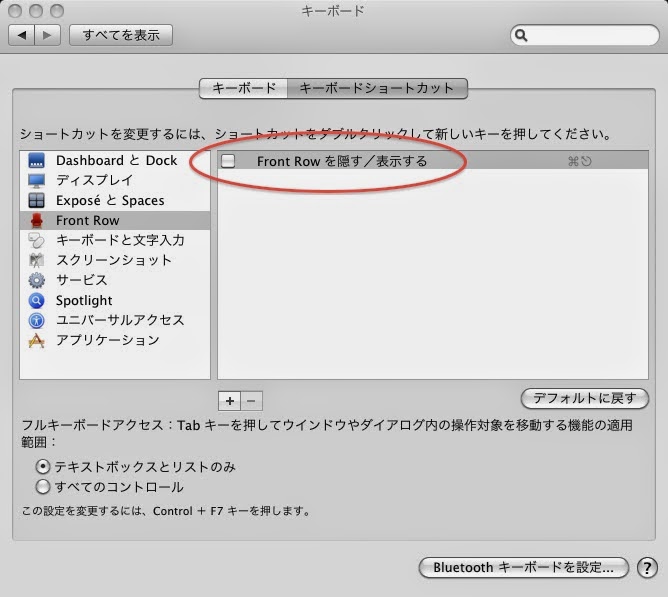
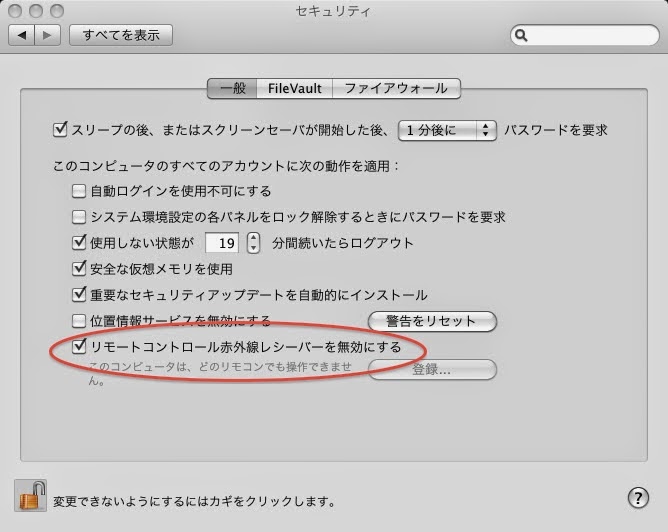
Mac OS X FrontRowを無効にする

キーボードショートカットで不意にFrontRowに入るのを防ぐ方法

環境

Mac OS X Snow Leopardなど

方法

1.システム環境設定>キーボード
ショートカットのみ無効にするにはこれのみで多分OK

2.システム環境設定>セキュリティ


2014年5月10日土曜日

MacBook Air SuperDriveをMacBook Air以外のMac、PCで使用する方法

MacBook Air 13-inch (2010)をメインにMacBook Pro Core 2 Duo 15-inch (2006)をサブで使っている。サブのMacBook ProのSuperDriveが使用不可となったので、MacBook Air SuperDrive (Model A1379)を代用することにした。これはデフォルトではMacBook Air以外では使用できないが、使用できたのでメモする。

使用環境

  • MacBook Pro Core 2 Duo 15-inch 2006
  • OS X 10.6.8 Snow Leopard

方法

  1. 次のフォルダを開く /Library/Preferences/SystemConfiguration
  2. com.apple.Boot.plistを任意の場所へコピーし、さらに念のためにバックアップも作る。
  3. コピーしたcom.apple.Boot.plistをテキストエディターで開く
  4. 下記の赤字部分を追記
  5. 保存して閉じる
  6. com.apple.Boot.plistを/Library/Preferences/SystemConfigurationへコピーする。
  7. 管理者パスワードも入力必要、オリジナルのファイルを上書きすることになる。
  8. 再起動して、USBに接続して使用する。
  9. Bootcampの環境下(Windows 7)でも使用できる。(ただしこの作業が必要かどうかは未検証)
-----com.apple.Boot.plistファイル内容(下記)-----
<?xml version="1.0" encoding="UTF-8"?>
<!DOCTYPE plist PUBLIC "-//Apple//DTD PLIST 1.0//EN" "http://www.apple.com/DTDs/PropertyList-1.0.dtd">
<plist version="1.0">
<dict>
<key>Kernel Flags</key>
<string>mbasd=1</string>
</dict>
</plist>
-----com.apple.Boot.plistファイル内容(上記)-----

上記の方法を参考にする際には自己責任でお願いします。

参考

手抜きLab@DTPの現場
参考にさせていただきました。ありがとうございます。
こちらではプロパティリストエディタでcom.apple.Boot.plistを開いておられるが、私の環境には無かったので、テキストエディタで編集した。